워크스페이스 만들기
워크스페이스 만들기
워크스페이스는 팀이나 조직 단위로 강점 진단 결과를 공유하고 함께 활용할 수 있는 공간입니다. 새 워크스페이스를 만들면 멤버를 초대하고, 팀 강점 분석 및 조직문화 진단 등 다양한 협업 기능을 사용할 수 있습니다. 아래 단계에 따라 워크스페이스를 손쉽게 생성해 보세요.
워크스페이스 만들기 단계
사이드바에서 '새 워크스페이스' 클릭
9WAY 서비스에 로그인한 후, 화면 왼쪽 사이드바 하단에 위치한 + 새 워크스페이스 버튼을 클릭합니다. 현재 속해 있는 워크스페이스의 대시보드, 팀 강점, 조직문화 진단, 멤버 관리 등 다양한 메뉴가 사이드바에 표시되며, 가장 아래에서 새 워크스페이스 생성 옵션을 찾을 수 있습니다.
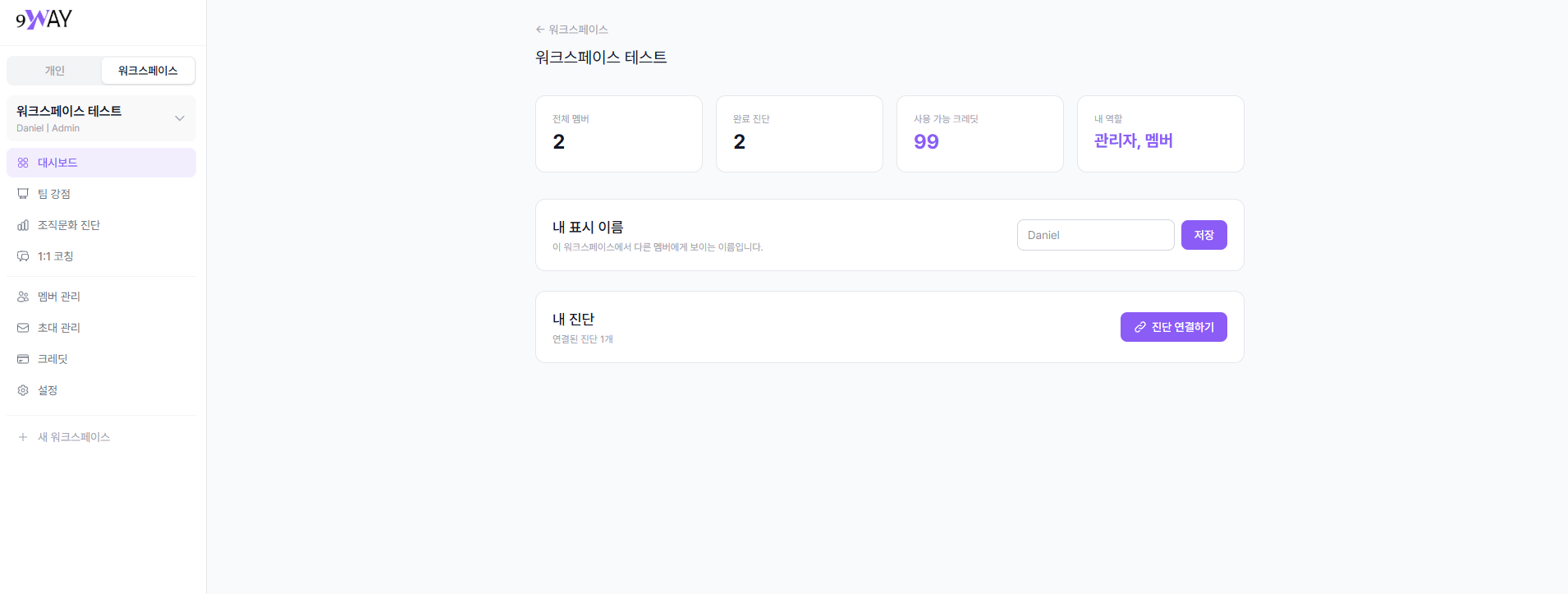
💡 참고: 현재 워크스페이스 대시보드에서는 전체 멤버 수, 완료 진단 수, 사용 가능 크레딧, 내 역할 등 주요 현황을 한눈에 확인할 수 있습니다. 내 표시 이름을 설정하거나 진단을 연결하는 것도 이 화면에서 가능합니다.
워크스페이스 이름, 설명 입력 및 진단 결과 연결
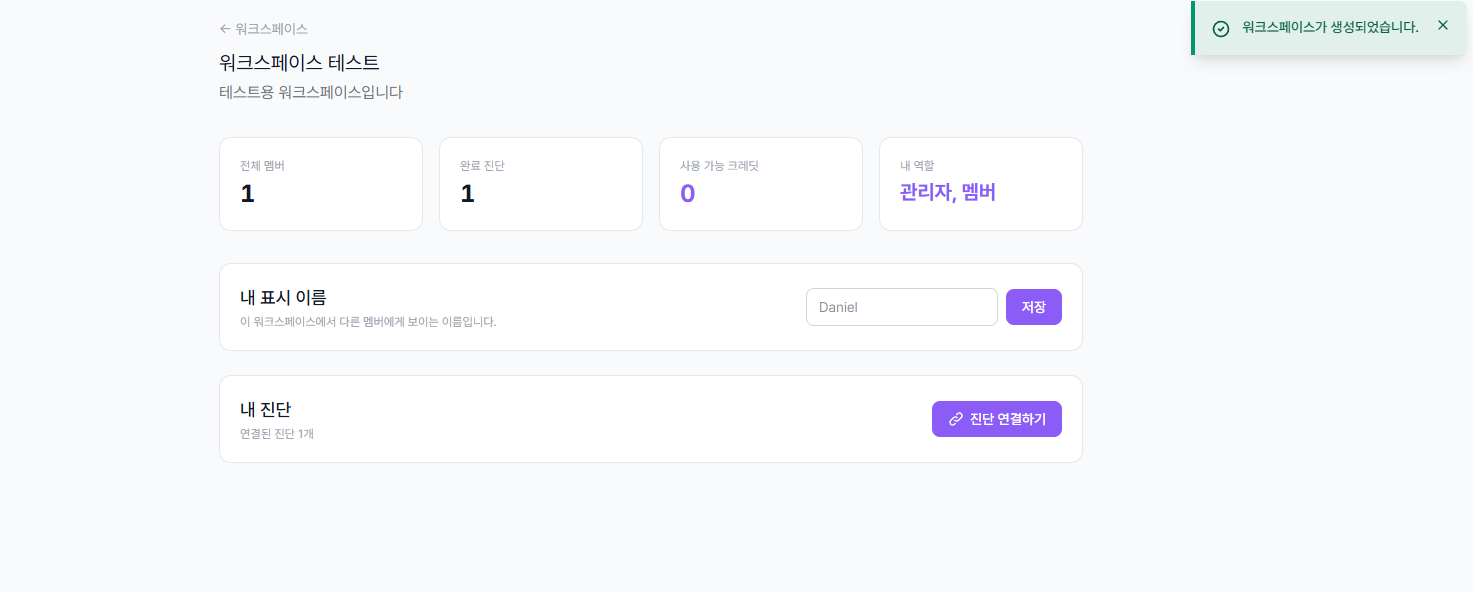
'새 워크스페이스' 생성 화면이 열리면 이름 필드에 워크스페이스 이름을 입력하고, 설명 필드에 해당 워크스페이스의 목적이나 소개를 작성합니다. 이어서 하단의 진단 결과 연결 섹션에서 이 워크스페이스에 연결할 나의 진단 결과를 선택합니다. 완료된 진단은 '결제 완료' 배지와 함께 표시되며, 라디오 버튼으로 원하는 진단을 선택할 수 있습니다.
⚠️ 진단 결과 연결 시 주의사항
- 워크스페이스에 연결할 진단 결과는 결제가 완료된 진단이어야 팀 강점 분석에 활용됩니다.
- 진단 결과는 워크스페이스 생성 후에도 '진단 연결하기' 버튼을 통해 변경하거나 추가할 수 있습니다.
- 하나의 워크스페이스에는 하나의 진단 결과를 연결할 수 있습니다.
워크스페이스 생성 완료 확인
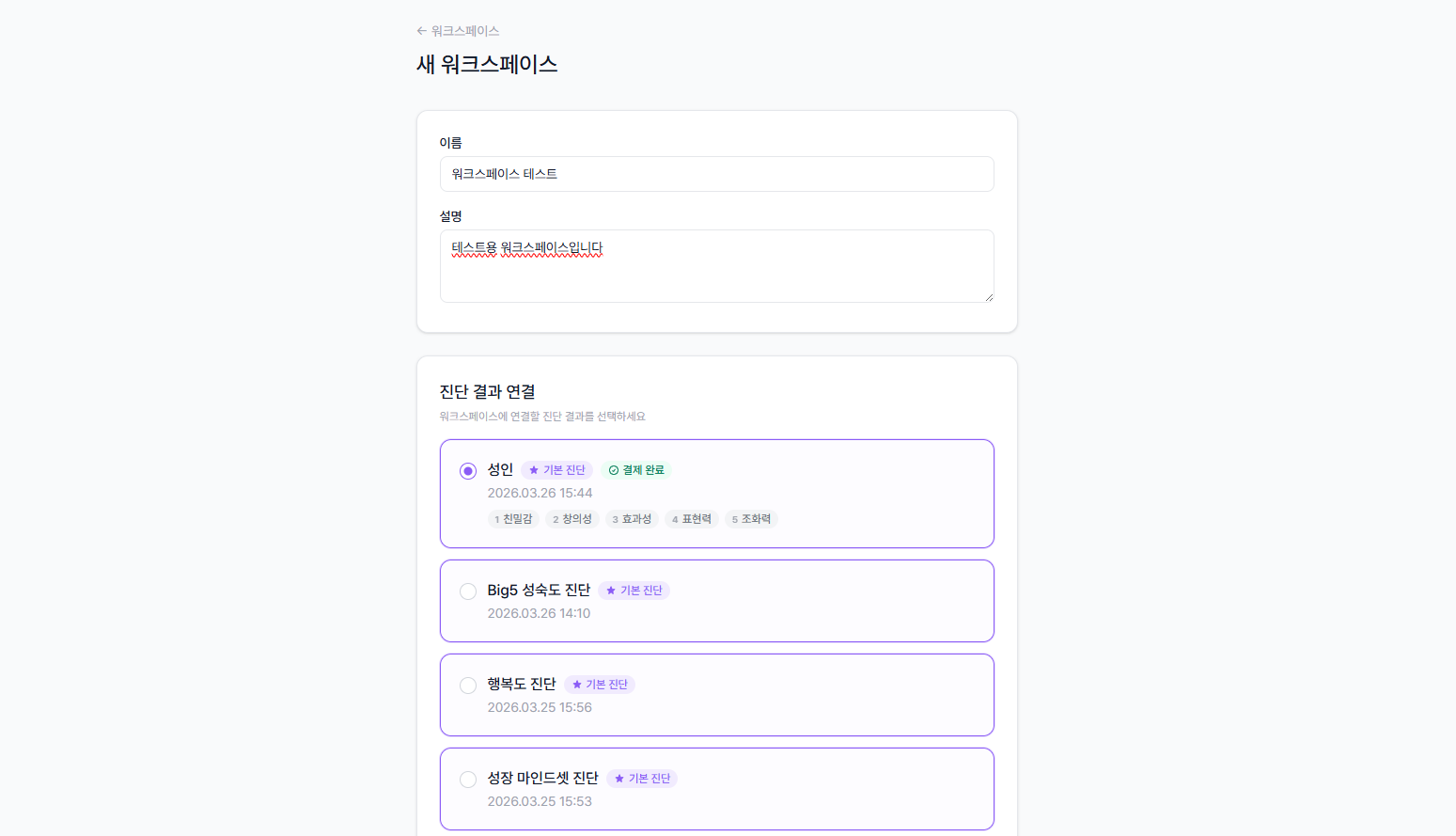
모든 정보를 입력하고 생성을 완료하면, 화면 우측 상단에 "워크스페이스가 생성되었습니다."라는 초록색 알림 메시지가 표시됩니다. 새로 만들어진 워크스페이스의 대시보드로 자동 이동되며, 전체 멤버 수(1명), 완료 진단 수, 사용 가능 크레딧, 내 역할(관리자, 멤버) 등 초기 현황을 바로 확인할 수 있습니다. 이후 멤버를 초대하거나 크레딧을 충전하여 워크스페이스를 본격적으로 활용해 보세요.
✅ 워크스페이스 생성 후 추천 다음 단계
- 멤버 관리 메뉴에서 팀원을 초대하여 함께 강점을 공유하세요.
- 내 표시 이름을 설정하면 다른 멤버에게 원하는 이름으로 표시됩니다.
- 크레딧 메뉴에서 크레딧을 충전하면 조직문화 진단, 1:1 코칭 등 다양한 기능을 사용할 수 있습니다.
- 진단이 아직 연결되지 않은 경우 진단 연결하기 버튼을 눌러 나의 강점 진단 결과를 연결하세요.