멤버 관리
멤버 관리 페이지는 워크스페이스에 속한 구성원들의 강점 진단 현황을 한눈에 파악하고, 그룹 배정·리포트 조회·데이터 내보내기 등 다양한 관리 작업을 수행할 수 있는 핵심 운영 화면입니다. 관리자는 이 페이지를 통해 멤버별 진단 완료 여부를 확인하고, 필요에 따라 리포트를 개별 또는 일괄로 처리할 수 있습니다.
멤버 관리 화면 구성
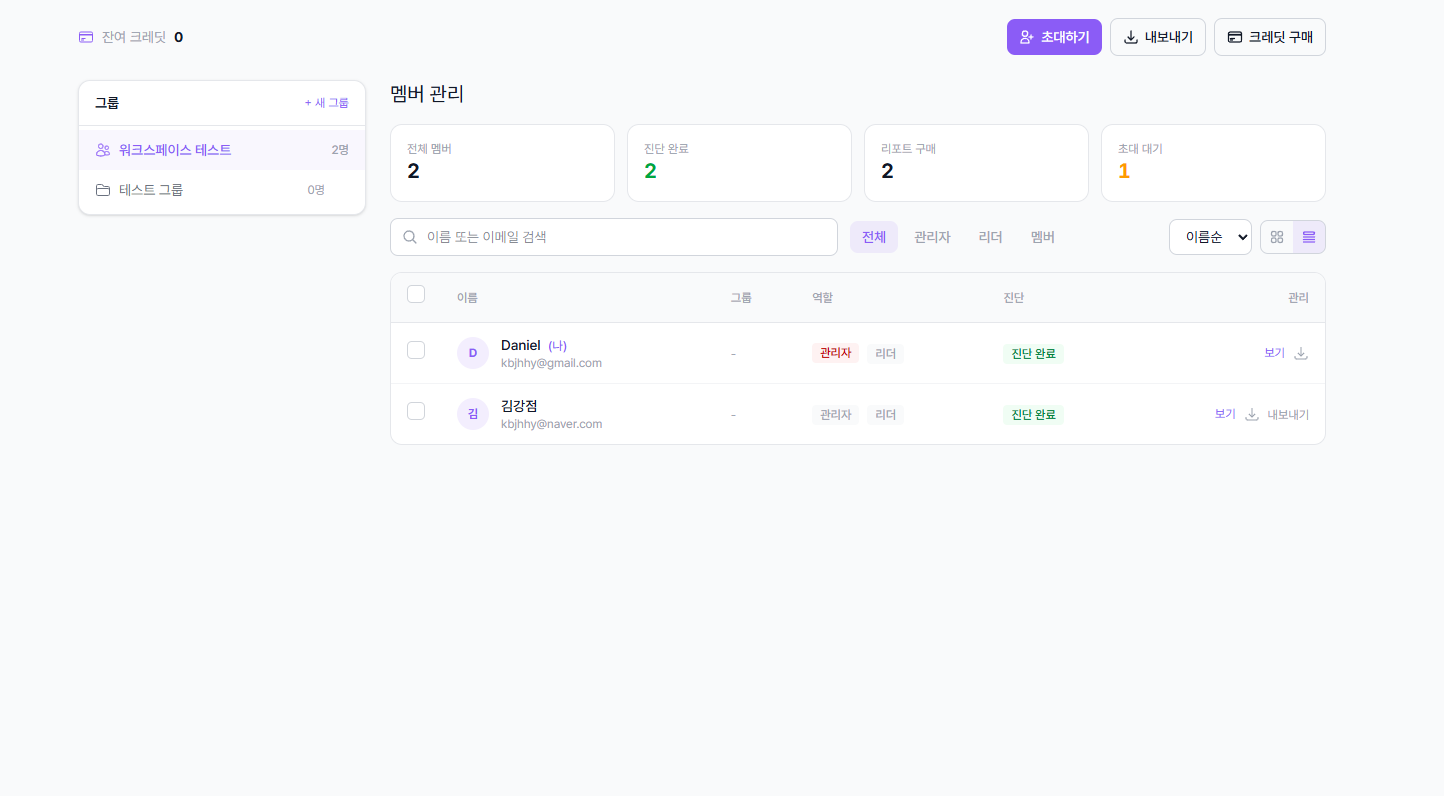
멤버 관리 페이지에 처음 진입하면 좌측에 그룹 패널이 표시되고, 우측 메인 영역에는 현황 요약 카드와 멤버 목록 테이블이 나타납니다. 상단 요약 카드에는 전체 멤버 수, 진단 완료 수, 리포트 구매 수, 초대 대기 수가 각각 표시되어 워크스페이스의 전반적인 진단 진행 상황을 즉시 파악할 수 있습니다.
멤버 목록에는 각 구성원의 이름, 이메일, 소속 그룹, 역할(관리자/리더/멤버), 진단 상태가 표시됩니다. 진단이 완료된 멤버에게는 진단 완료 배지가 표시되며, 관리 열에서 보기(리포트 조회), 다운로드, 내보내기 버튼을 통해 개별 관리가 가능합니다. 우측 상단의 초대하기, 내보내기, 크레딧 구매 버튼으로 주요 작업에 빠르게 접근할 수 있습니다.
멤버 강점 진단 리포트 조회
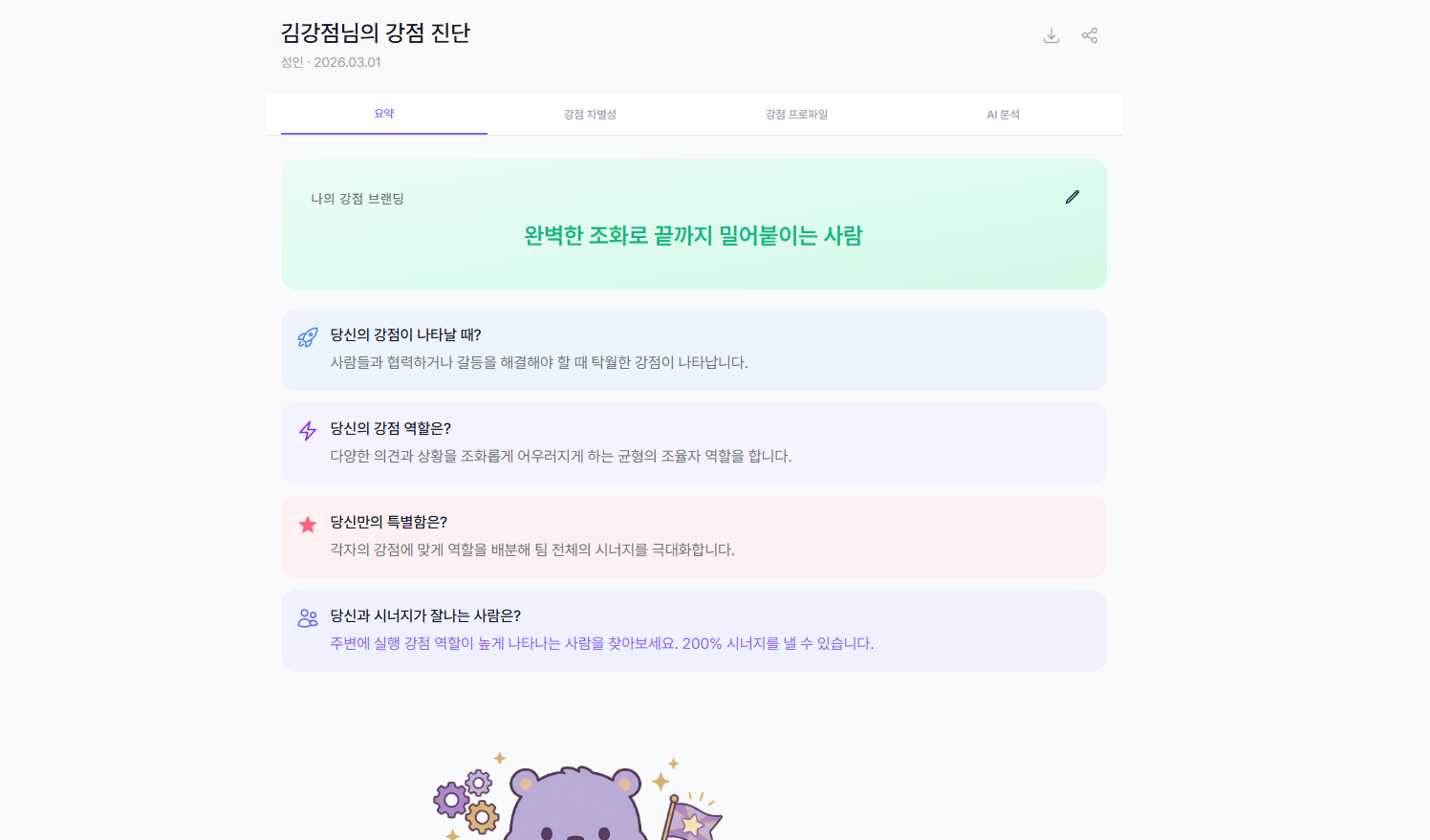
멤버 목록에서 진단이 완료된 구성원의 보기 버튼을 클릭하면 해당 멤버의 강점 진단 리포트 상세 페이지로 이동합니다. 리포트 상단에는 멤버의 강점 브랜딩 문구가 크게 표시되며, 하단에는 강점이 나타나는 상황, 강점 역할, 특별함, 시너지가 잘 나는 유형 등 4가지 핵심 인사이트가 카드 형태로 제공됩니다.
리포트는 요약, 강점 차별성, 강점 프로파일, AI 분석 탭으로 구성되어 있어 다양한 관점에서 멤버의 강점을 심층적으로 확인할 수 있습니다. 우측 상단의 다운로드 아이콘과 공유 아이콘을 통해 리포트를 저장하거나 공유할 수도 있습니다.
리포트 PDF 다운로드
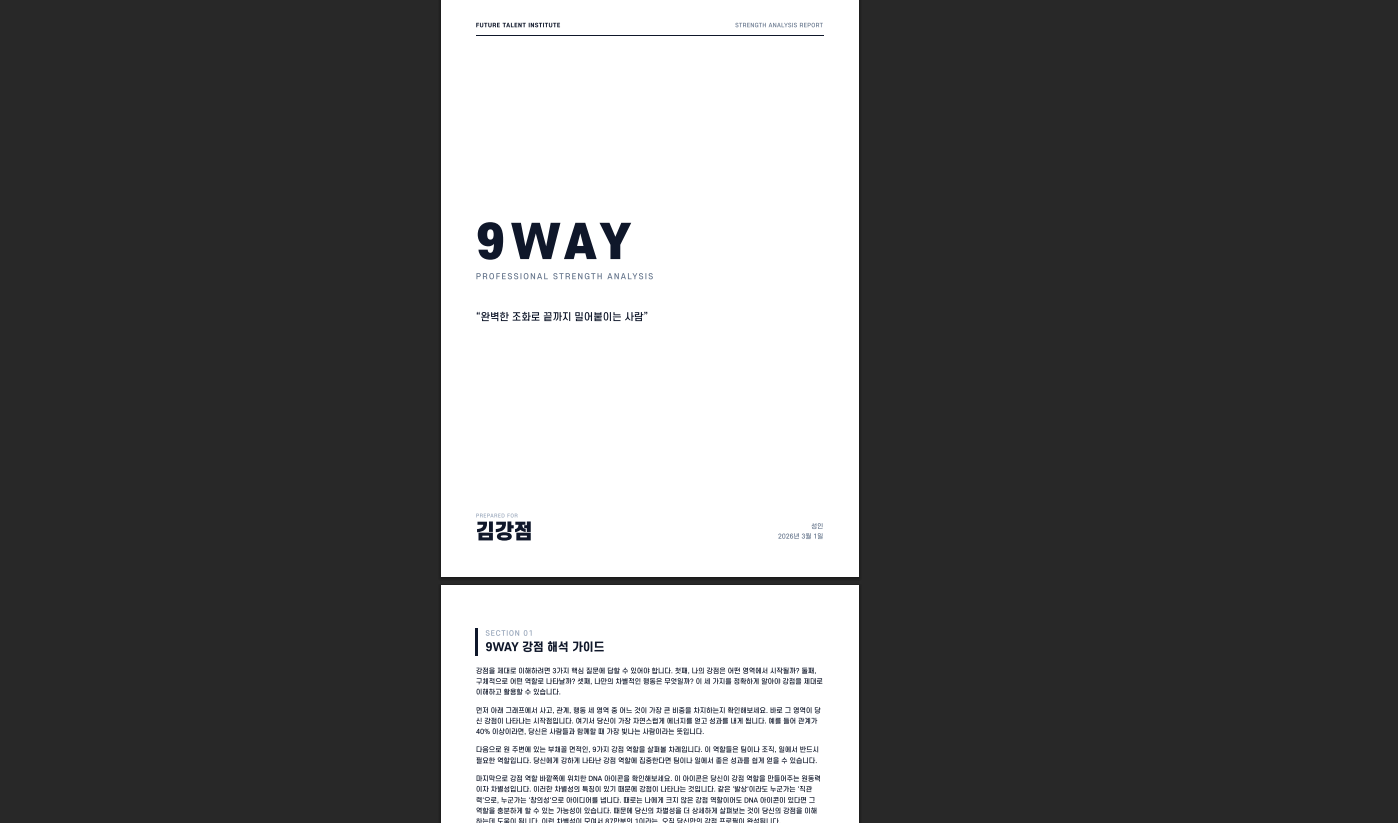
리포트 상세 페이지 또는 멤버 목록의 다운로드 버튼을 클릭하면 9WAY 공식 양식의 PDF 리포트를 확인할 수 있습니다. PDF에는 멤버의 강점 브랜딩, 9WAY 강점 해석 가이드, 강점 영역별 상세 분석 내용이 포함되어 있어 오프라인 활용이나 공식 자료로 사용하기에 적합합니다.
멤버 일괄 선택 및 일괄 작업
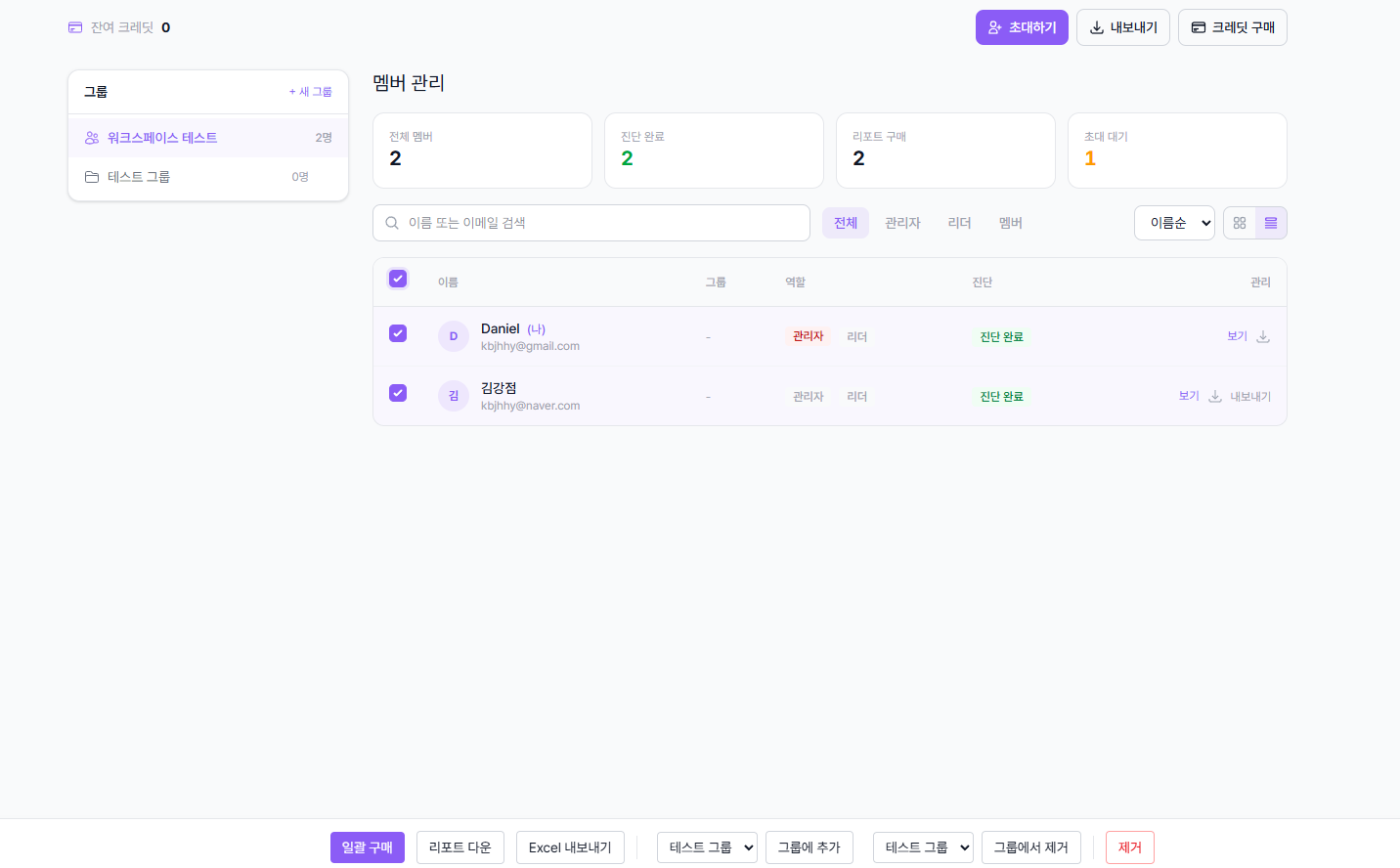
멤버 목록 상단의 전체 선택 체크박스를 클릭하면 현재 필터 조건에 해당하는 모든 멤버가 한 번에 선택됩니다. 개별 멤버 행의 체크박스를 통해 원하는 멤버만 선택하는 것도 가능합니다. 하나 이상의 멤버가 선택되면 화면 하단에 일괄 작업 툴바가 나타납니다.
일괄 작업 툴바에서는 일괄 구매(크레딧으로 리포트 일괄 구매), 리포트 다운, Excel 내보내기, 그룹에 추가, 그룹에서 제거, 제거(워크스페이스에서 멤버 제거) 작업을 수행할 수 있습니다. 그룹 관련 작업 시에는 드롭다운 메뉴에서 대상 그룹을 선택한 후 버튼을 클릭하세요.
⚠️ 주의사항
- 일괄 구매 시 선택된 멤버 수만큼 크레딧이 차감됩니다. 잔여 크레딧을 미리 확인하세요.
- 제거 버튼은 멤버를 워크스페이스에서 완전히 제거합니다. 신중하게 사용하세요.
- 자기 자신(나)은 제거 대상에서 제외됩니다.
역할별 필터링
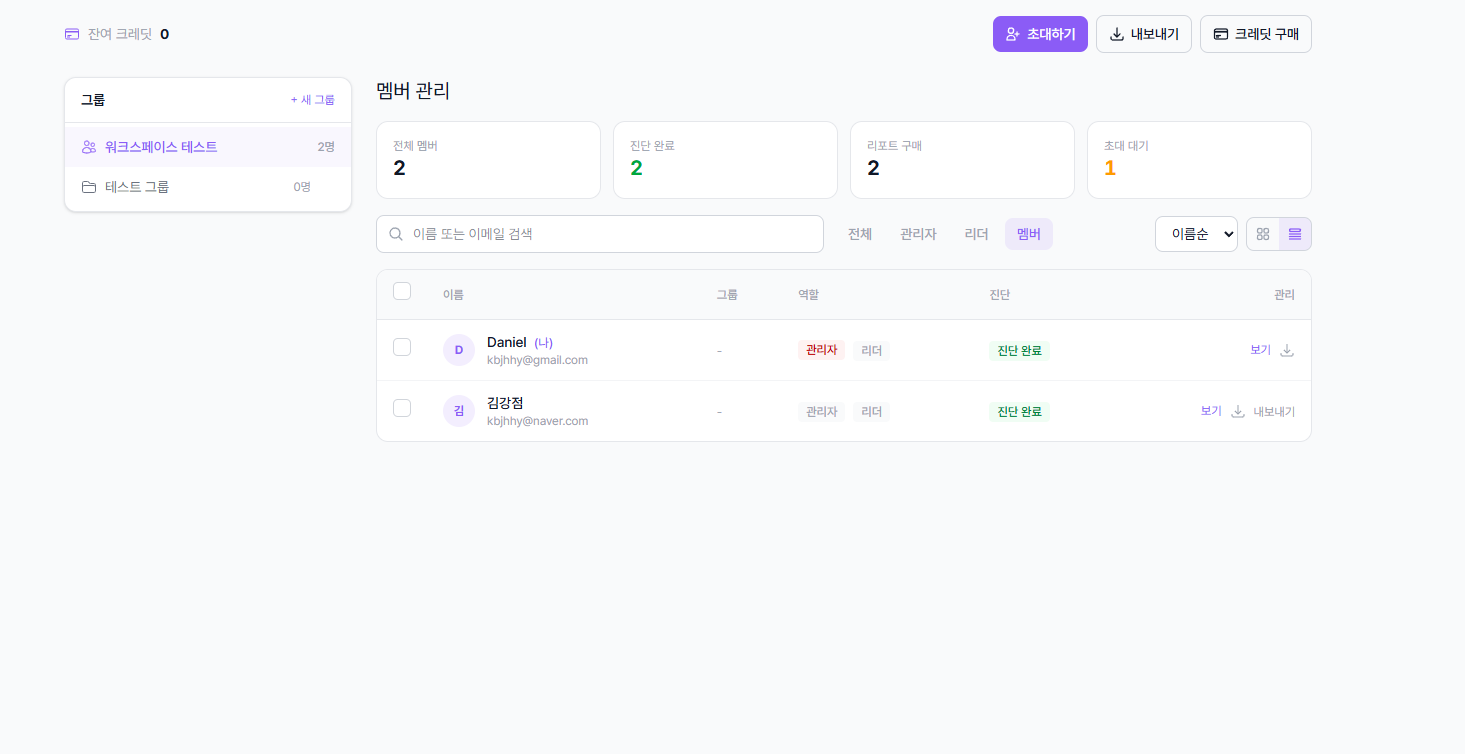
멤버 목록 상단의 필터 탭(전체 · 관리자 · 리더 · 멤버)을 클릭하면 해당 역할을 가진 멤버만 목록에 표시됩니다. 예를 들어 멤버 탭을 선택하면 관리자·리더를 제외한 일반 멤버만 필터링되어 확인할 수 있습니다. 이름 또는 이메일 검색창과 함께 활용하면 원하는 멤버를 더욱 빠르게 찾을 수 있습니다.
그룹에 멤버 추가하기
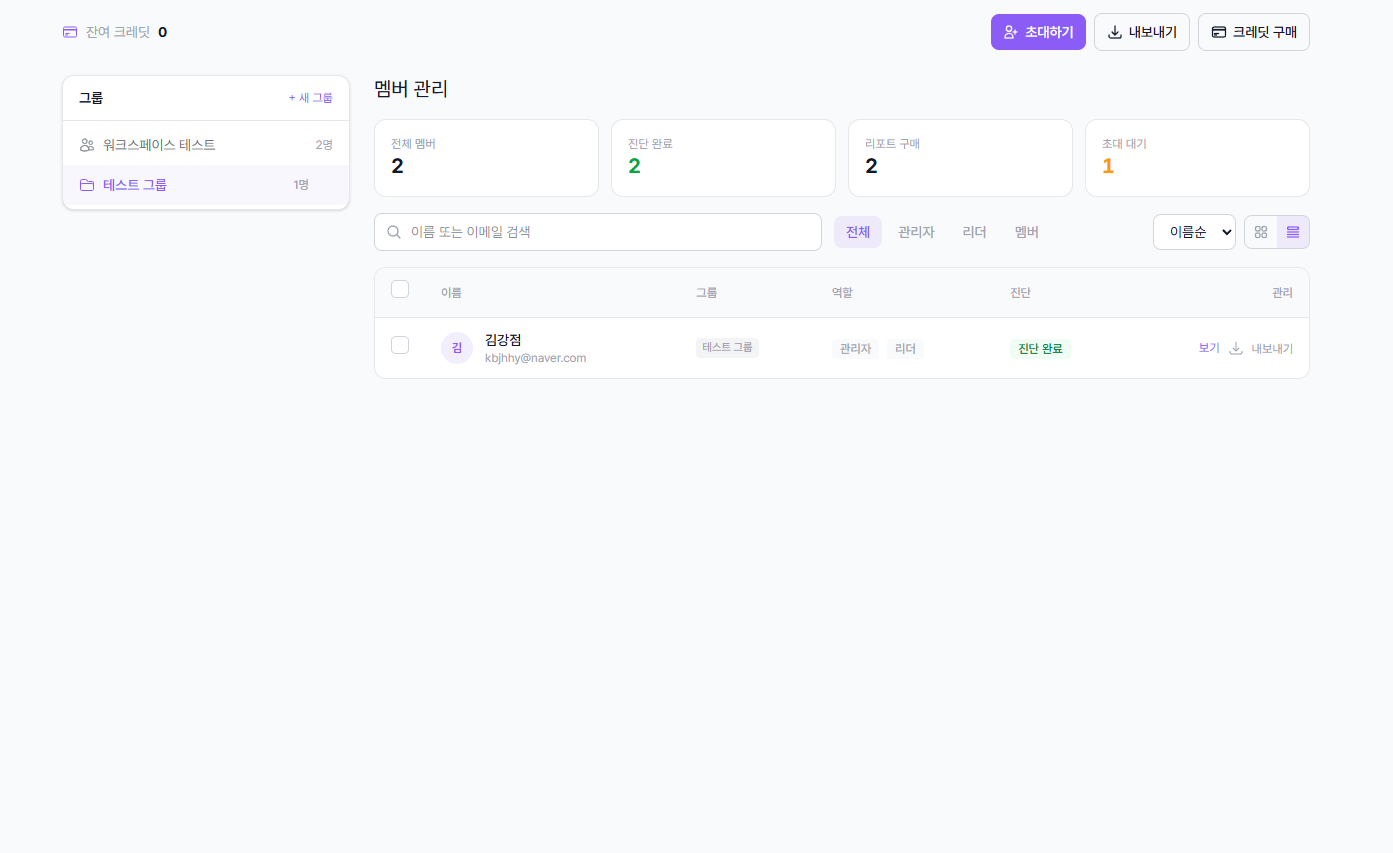
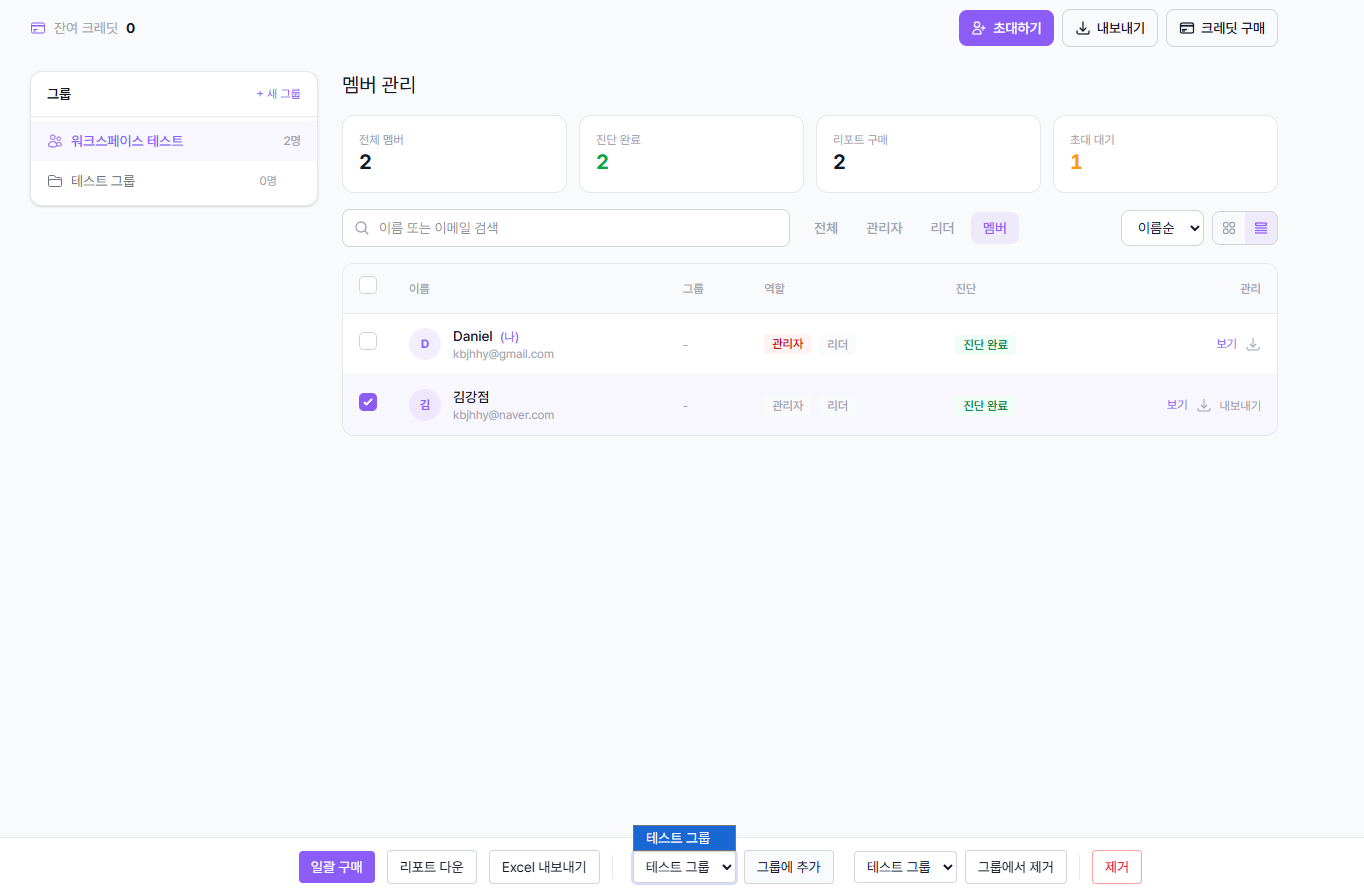
특정 멤버를 그룹에 배정하려면 해당 멤버의 체크박스를 선택한 후, 하단 툴바의 그룹 드롭다운에서 대상 그룹(예: 테스트 그룹)을 선택하고 그룹에 추가 버튼을 클릭합니다. 드롭다운 위에 선택된 그룹명이 툴팁 형태로 표시되어 실수를 방지할 수 있습니다.
그룹 추가가 완료되면 해당 멤버의 그룹 열에 배정된 그룹명(예: 테스트 그룹)이 배지 형태로 표시됩니다. 좌측 그룹 패널에서도 해당 그룹의 멤버 수가 즉시 업데이트되어 반영됩니다. 그룹을 클릭하면 해당 그룹에 속한 멤버만 필터링하여 볼 수 있습니다.
Excel 내보내기
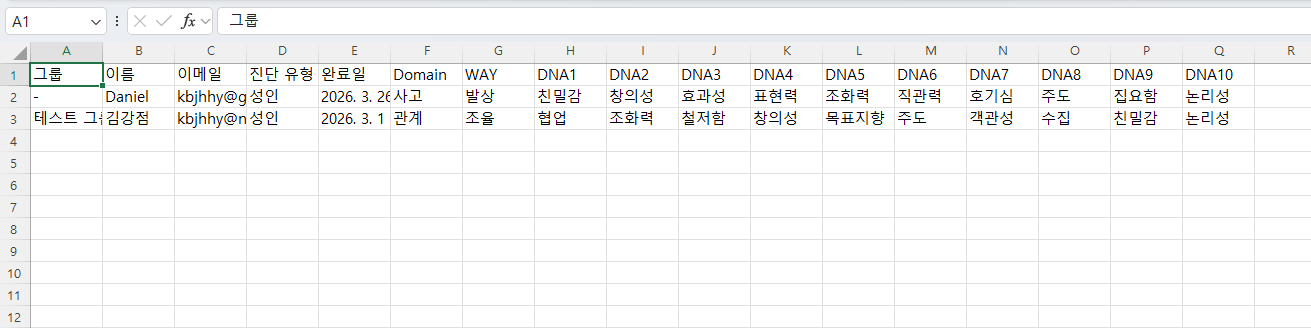
멤버를 선택한 후 하단 툴바의 Excel 내보내기 버튼을 클릭하면 선택된 멤버의 강점 진단 데이터를 엑셀 파일로 다운로드할 수 있습니다. 내보내기 파일에는 그룹, 이름, 이메일, 진단 유형, 완료일, Domain, WAY(강점 영역), DNA1~DNA10(상위 강점 DNA 순위) 등의 정보가 열별로 정리되어 있어 팀 분석이나 보고서 작성에 바로 활용할 수 있습니다.
💡 활용 팁
- Excel 파일의 DNA1~DNA10 컬럼을 활용하면 팀 전체의 강점 분포를 한눈에 파악할 수 있습니다.
- 그룹별로 필터링한 후 내보내기를 실행하면 특정 팀의 데이터만 추출할 수 있습니다.
- 상단 내보내기 버튼은 전체 멤버 데이터를 한 번에 내보낼 때 사용하세요.
ℹ️ 멤버 관리 주요 기능 요약
- 초대하기: 새 멤버를 워크스페이스에 초대합니다.
- 진단 리포트 보기: 진단 완료 멤버의 강점 분석 리포트를 조회합니다.
- 일괄 구매: 크레딧을 사용해 여러 멤버의 리포트를 한 번에 구매합니다.
- 그룹 관리: 멤버를 그룹에 추가하거나 제거해 팀 단위로 관리합니다.
- Excel 내보내기: 강점 진단 데이터를 엑셀 파일로 추출합니다.